組立を開始する前に、この説明書を最後までお読みになって、組立と調整の手順を理解していただくようお願いいたします。
内容品リスト
ROBOBIKE1台分の部品が写真のケースに入っています。
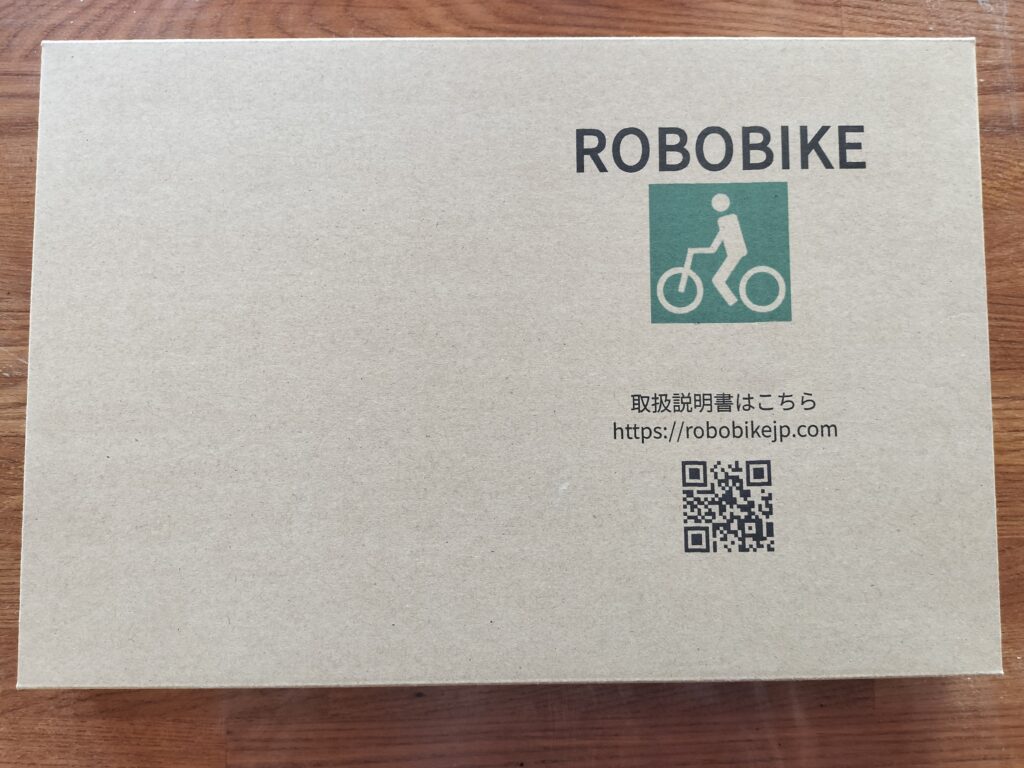
ミシン目の切り取り線が裏側にありますので、引っ張るだけで簡単に開封することができます。
組立の前に、部品がすべてそろっていることを確認してください。
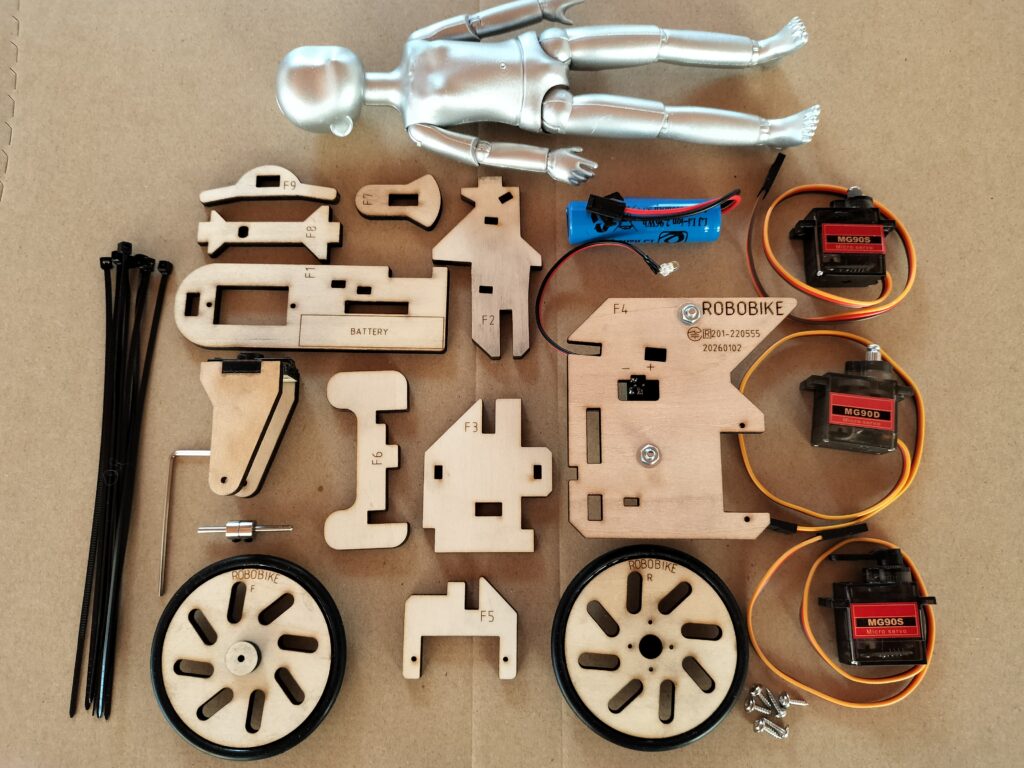
| 名称 | 数量 | 備考 |
| フレーム 1~9 | 1式 | シナベニヤ |
| 前輪 | 1 | ゴムタイヤ取付済 |
| 後輪 | 1 | ゴムタイヤ、サーボホーン取付済 |
| プリント基板 | 1 | 前照灯LED付き、フレームに取り付け済 |
| ドライブモーターサーボ | 1 | 連続回転型(360°) MG90D |
| ステアリングサーボ | 1 | 通常型(180°) MG90S |
| サイドスタンドサーボ | 1 | 通常型(180°) MG90S サーボホーン取付済 |
| バッテリー | 1 | 800mAh 14500 |
| ロボット人形 | 1 | シルバー塗装 |
| 結束バンド | 8 | 予備を含む |
| ビス M3X12 | 2 | 基板に取付済 |
| ナット M3 | 4 | 基板に取付済 |
| ワッシャ M3 | 4 | 基板に取付済 |
| 車軸 Φ2.0 | 1 | L=29mm |
| ホイールストッパー Φ2.0 | 2 | イモネジ付き |
| タッピングビス 2X8 | 6 | サーボ取付用 |
| ビス M2.5X4 | 2 | サーボホーン取付用 |
| 対辺1.5 L型6角レンチ | 1 | イモネジ締め付け用 |
・前輪、車軸、ホイルストッパー、フロントフォークは仮組されていますが、そのままではステアリングサーボにフロントフォークを取り付けるビスを締めることができません。
組立の前にホイルストッパーを外して車軸を抜いてください。
・フレームはレーザーカットされているため、切断面には炭化した黒い粉末が付着しています。手や衣服の汚れにご注意ください。
フレームの組み立て
フレームの各部品にはF1からF9まで番号が記入されており、番号順にスリットを組合せて組み立ててください。
接着の前に、部品同士がスリットの奥に当たるまで差し込まれているかを慎重に確かめてください。
すべてのフレーム部品を組み立てたら、スリットの差し込み部が奥まできちんと入っているのを確かめてください。
スリットのかみ合わせがOKであれば、すべての交差部分の隅に低粘度または中粘度の瞬間接着剤を少量づつ付け、すき間に浸みこませて固定します。
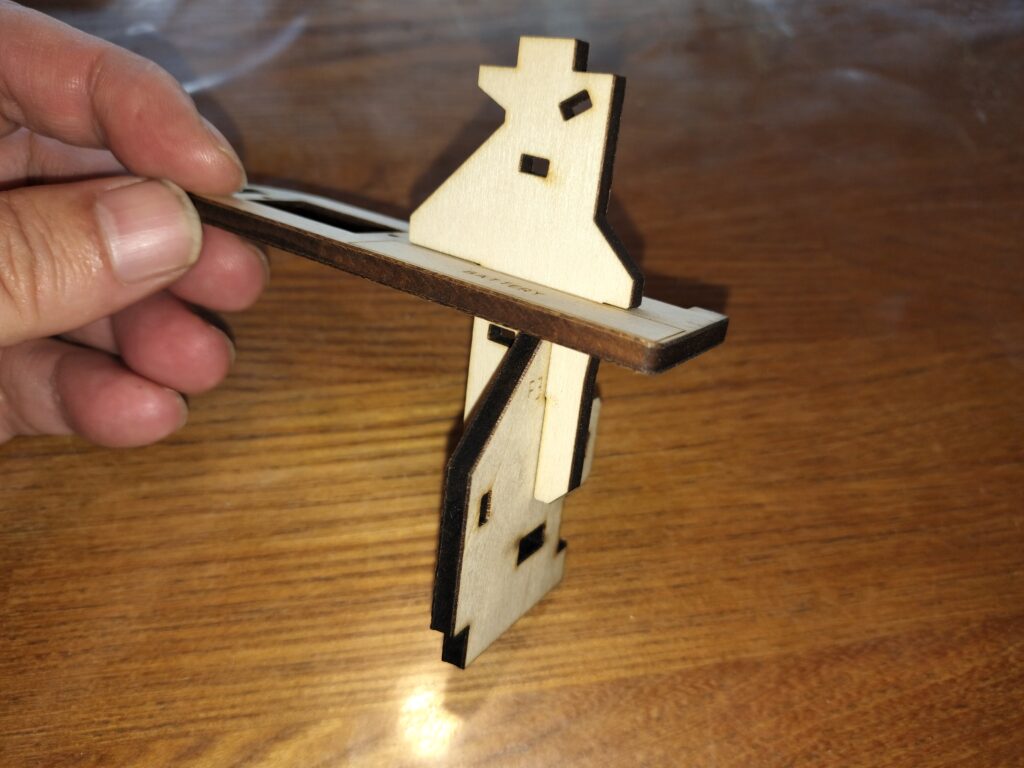
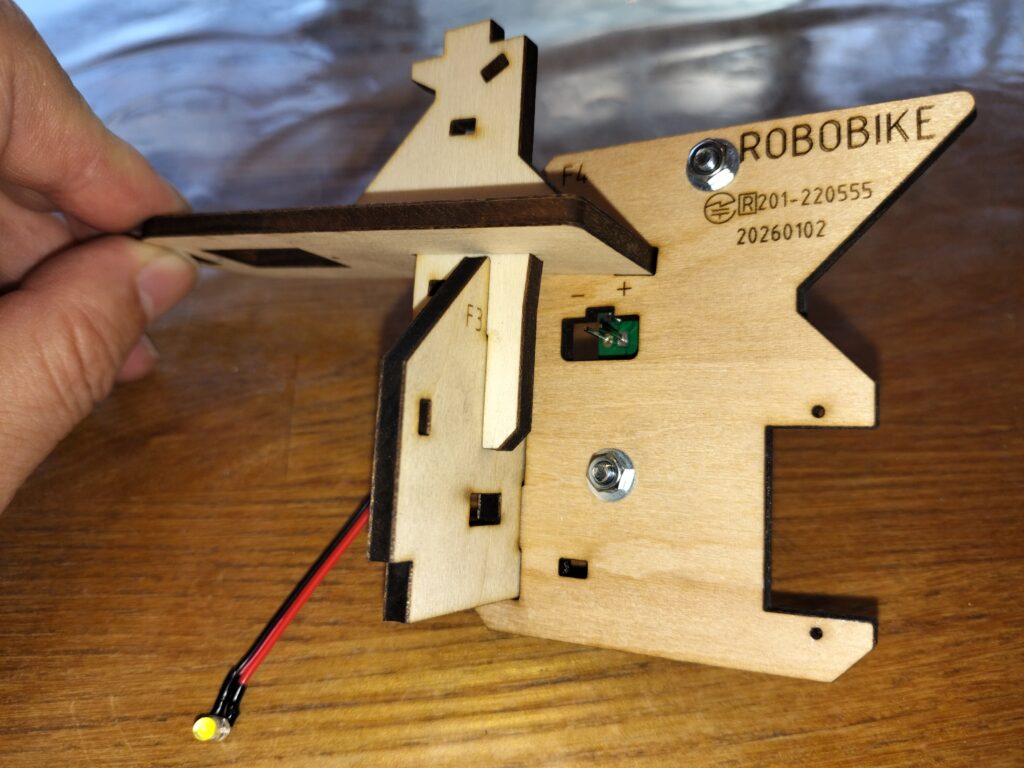
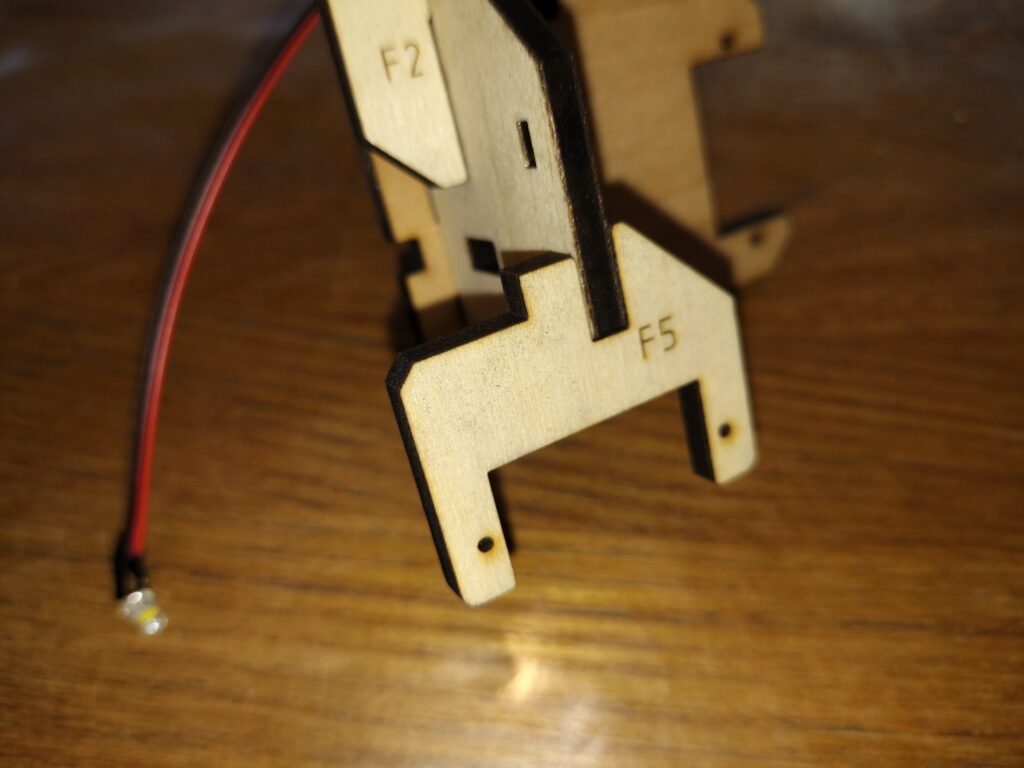
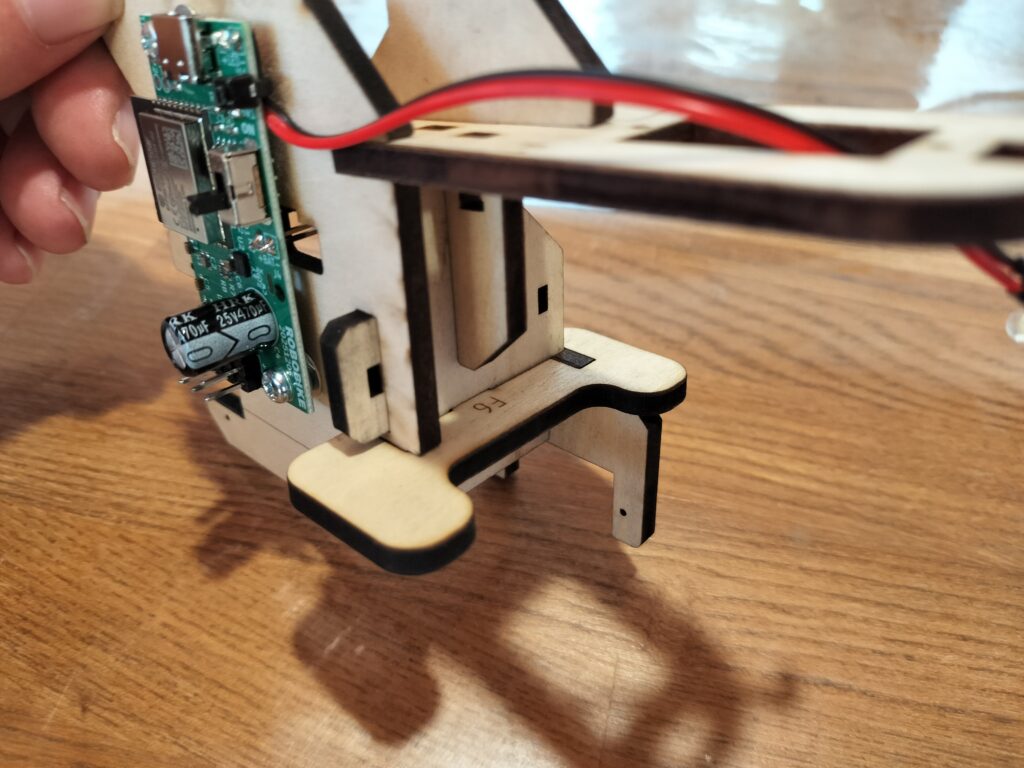

スリットの奥まで隙間なくしっかり差込む

ここまで組み上げたら接着剤を流して固定
サーボの取り付け
サーボマウントF5に、サイドスタンドサーボを取り付けます。写真のように車体左から挿入し、軸が前方になる向きに取り付けてください。サーボホーン(スタンドアームとして利用)は取り付け済みなので、外さずにそのまま使用してください。サーボの取り付けには「木ねじ(タッピングビス)2X8 2本」を使用します。
他のサーボの取り付けも同じ木ねじを使います。
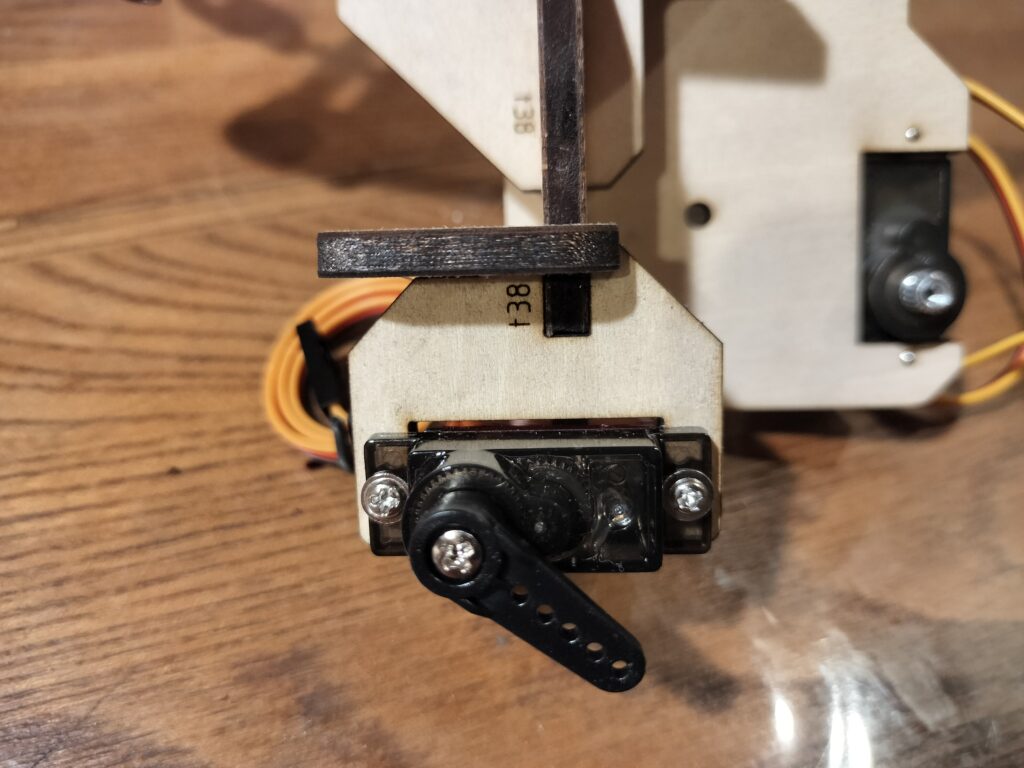
ステアリングサーボ(MG90S)をF1の上から挿入して取り付けます。
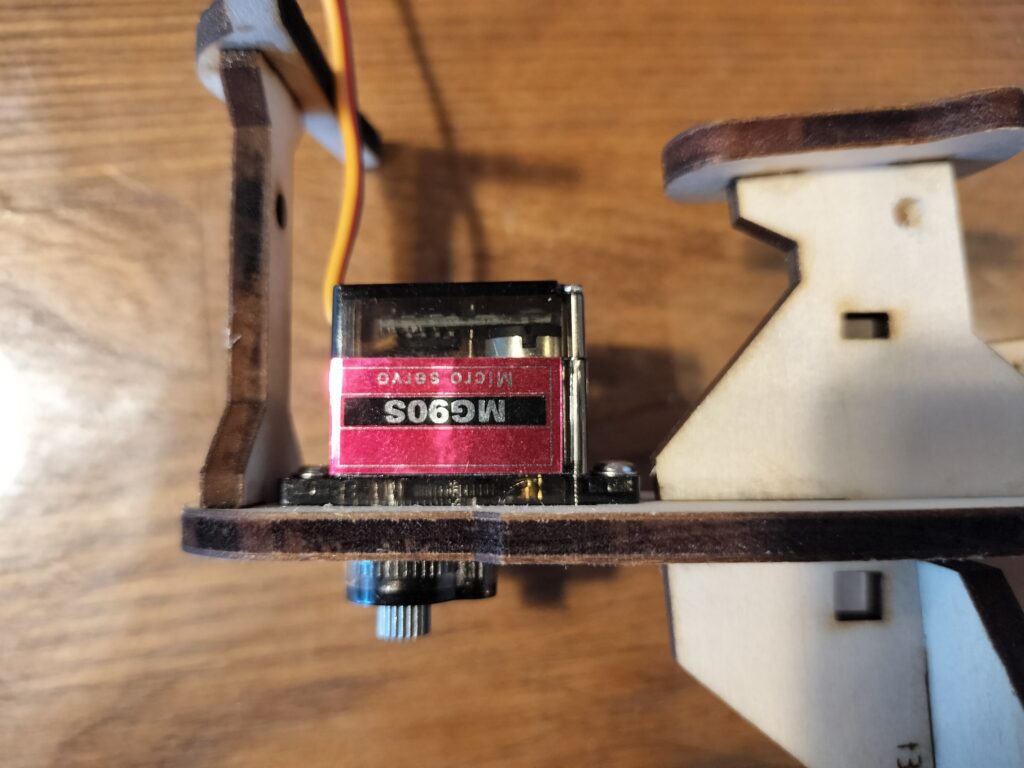
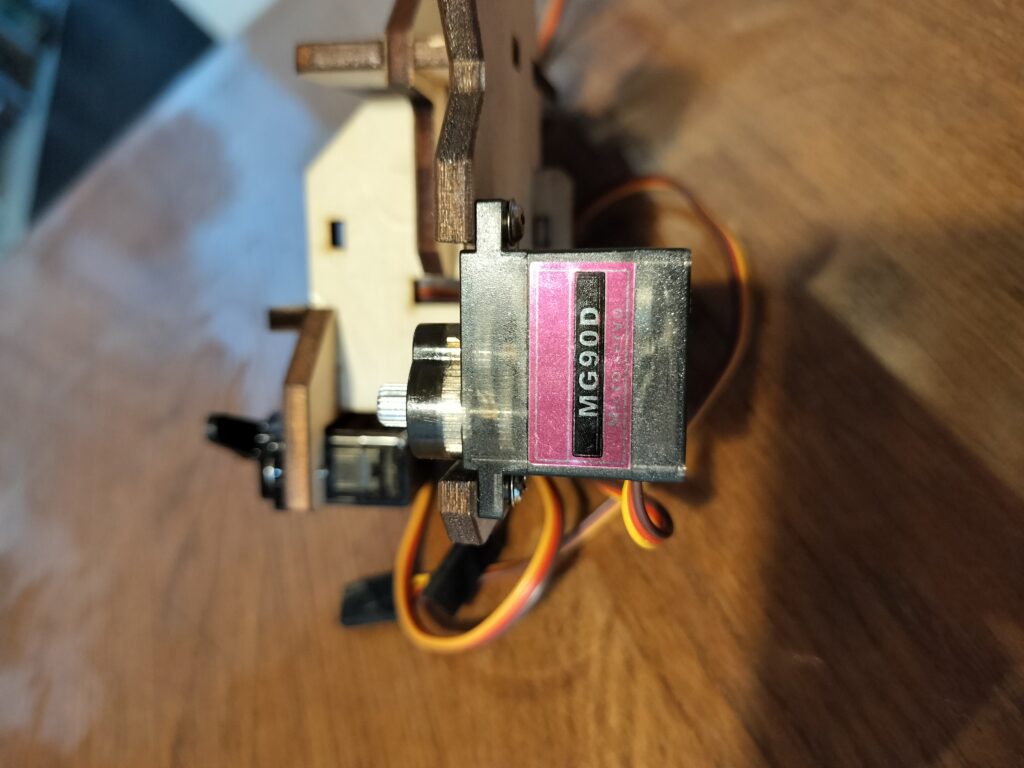
ドライブサーボ(MG90D)を取り付けます。出力軸が下になるようF4フレームの右側から取り付けます。
制御基板の取り付け
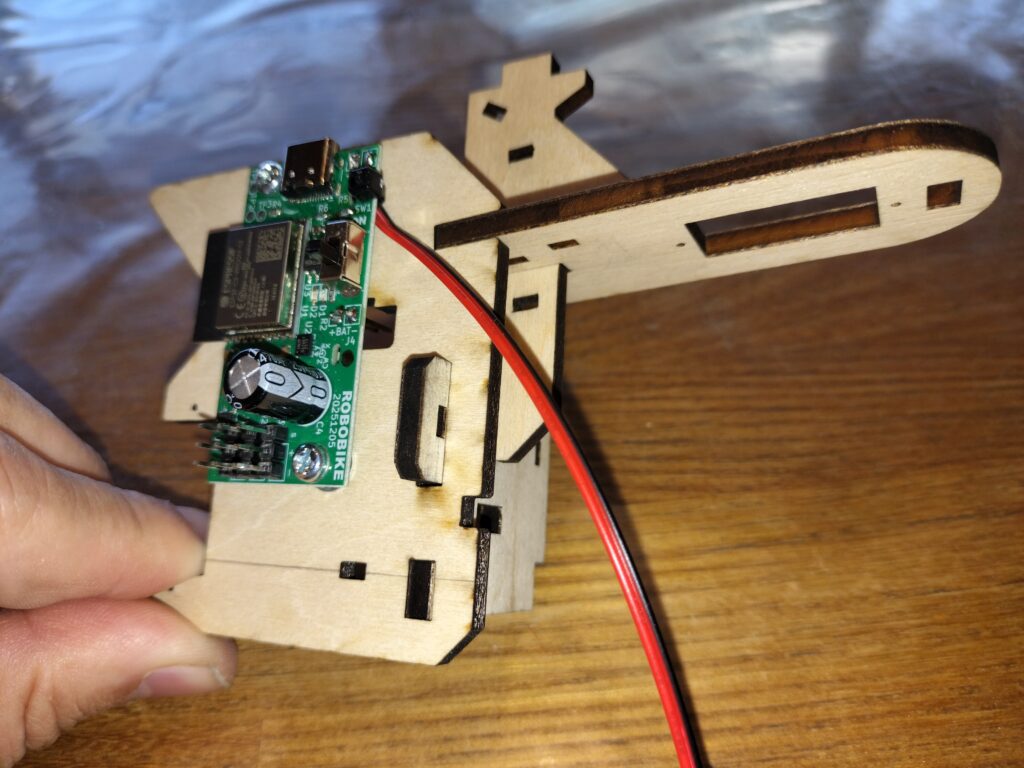
制御基板はあらかじめF4に取り付け済みです。
前照灯の取り付け
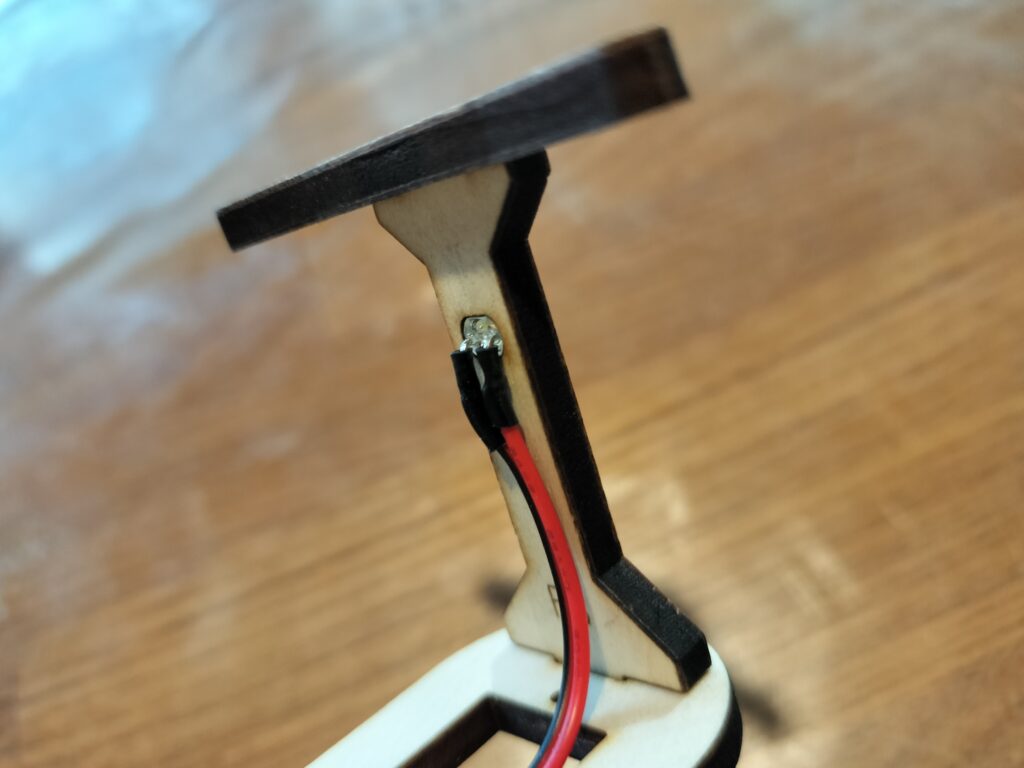
基板につながっている前照灯LEDをハンドル支柱の穴に後ろから差し込みます。
サーボ配線の接続
基板上のスイッチがOFF(下方へスライド)になっていることを確かめてから、サーボから出ているケーブルのコネクタを基板上の3ピン端子に接続します。サーボの接続は後ろから順に、ドライブ、ステアリング、サイドスタンドとなります。基板の表面に、[DRV]、[STR]、[STD]、のマーキングがありますので確認してください。
コネクタを挿す向きは、黄色のSIGNAL線が基板中心側(車体上方)、茶色の-線が基板の端側(車体下方)です。基板上の刻印[S + -]も見て、向きを間違えないように、奥までしっかり挿してください。逆に挿すと動作しません。
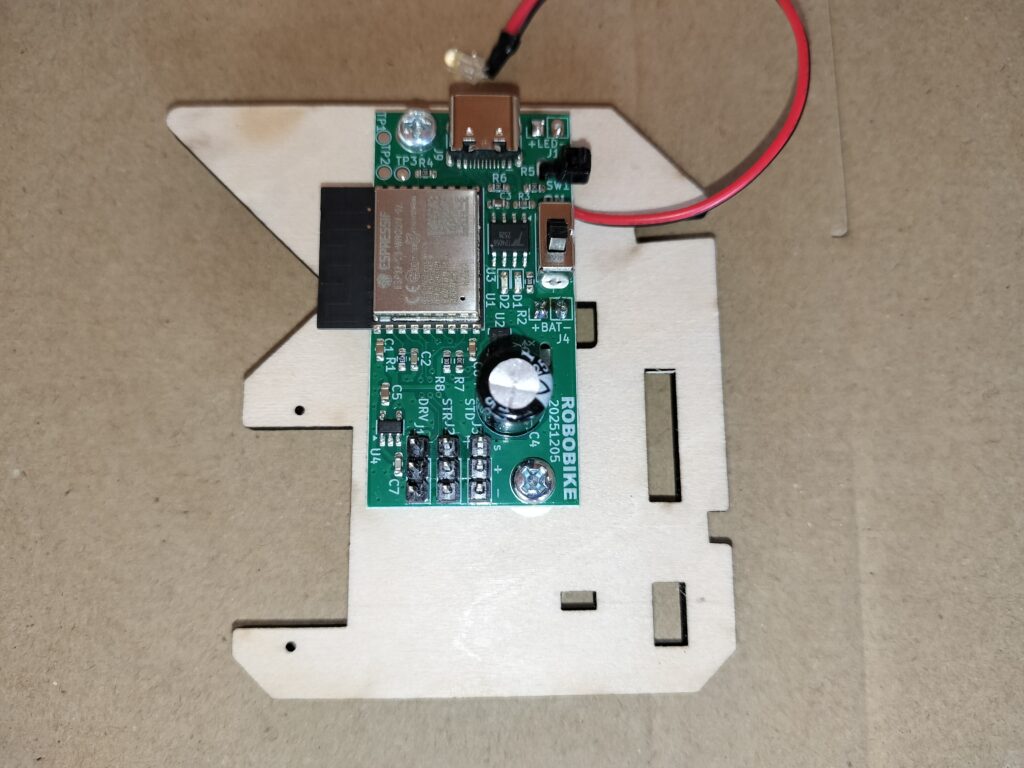
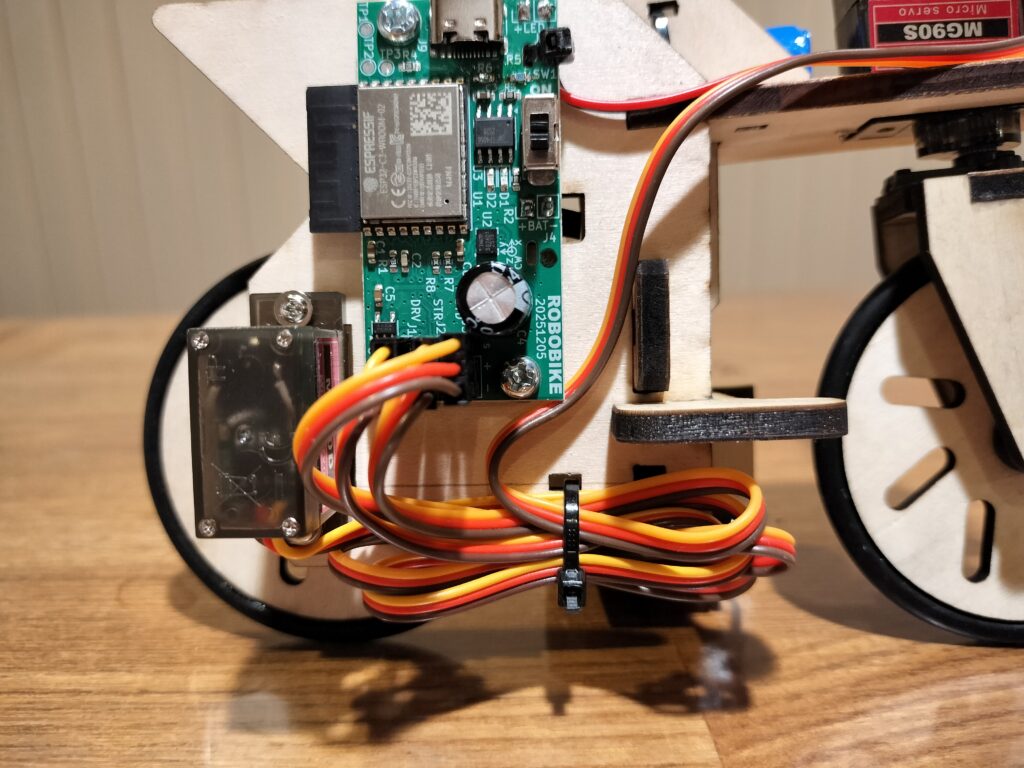
茶色が下方、黄色が上方
すべてのケーブルを接続出来たら、フレームNo.4の下の方に開いている穴に結束バンドを通して、ケーブルの余った部分をたたんで縛ってください。ケーブルを固定しないまま走行させると、軽い車体の揺れに対して重いケーブルが遅れて動くので、制御がうまく行かず転倒しやすくなります。また、車輪に絡まったり、その他可動部にあたらないよう注意してください。
電池の取り付け
電池をF1の上側、[BATTERY]の刻印がある場所に取り付けます。また、バッテリーを置く前に、結束バンドをフレームの穴に通してリング状にしておきます。

電池から出ている配線が後ろから見て斜め右上方向になるように置き、保護基板に過度な力が加わらないようにします。
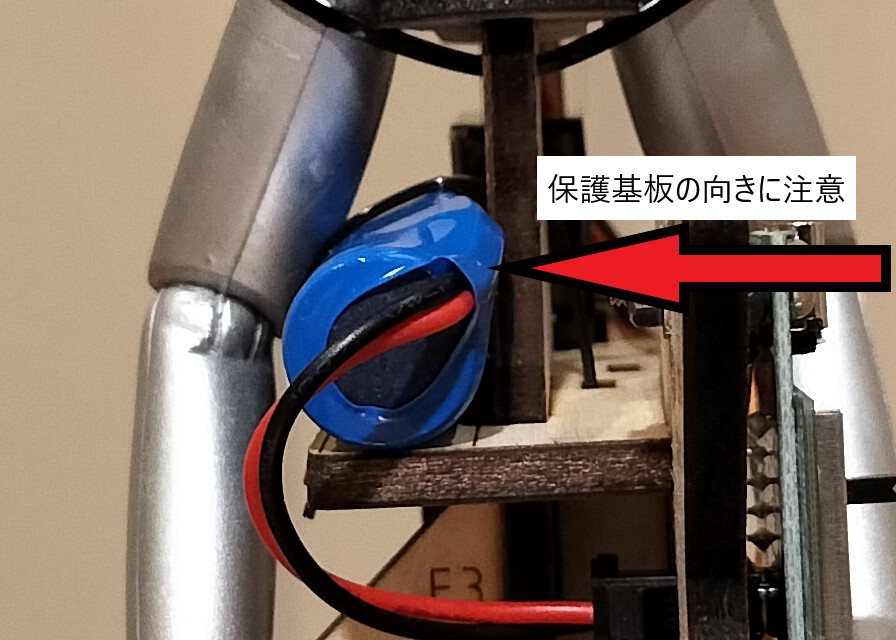
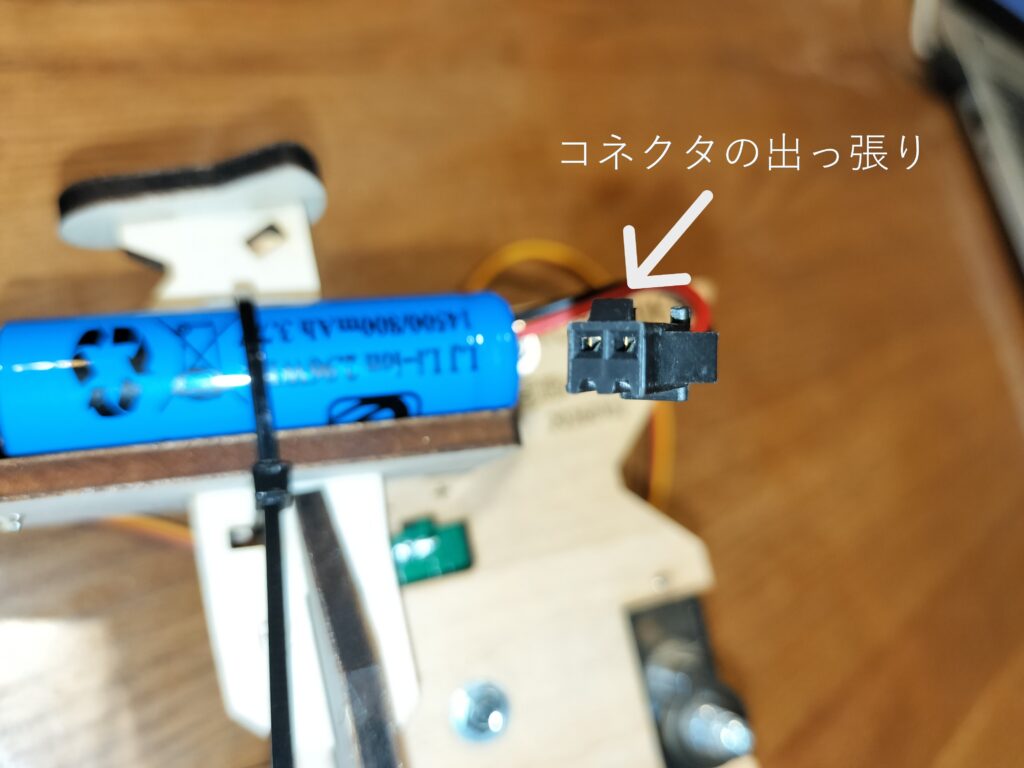
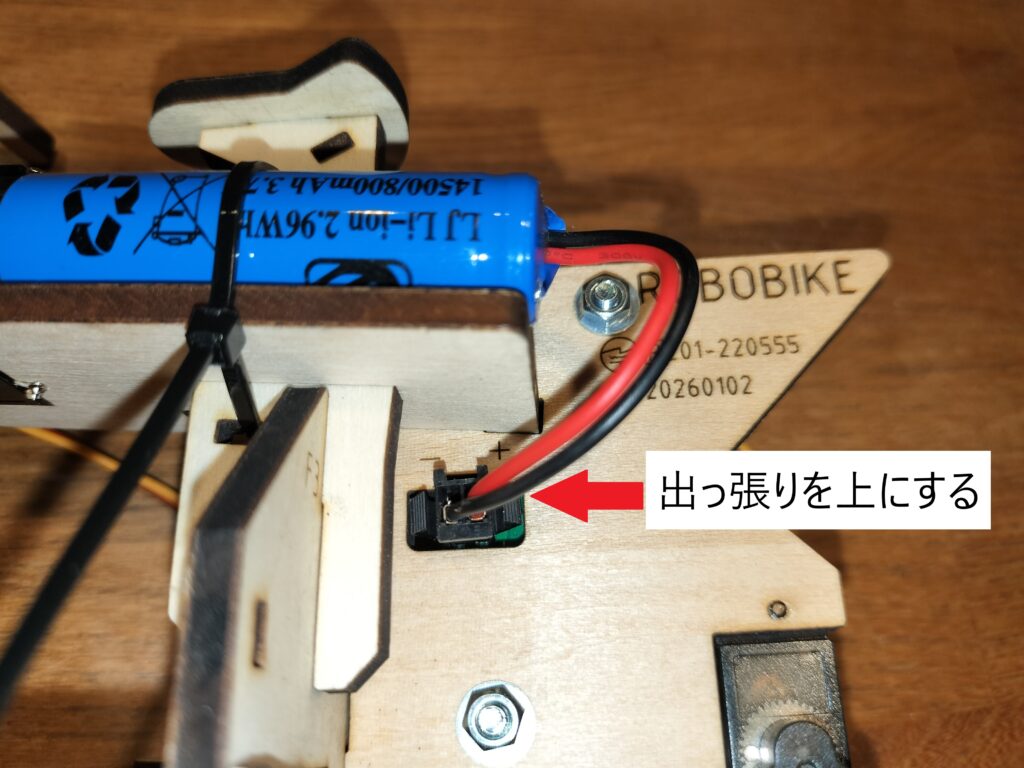
電池の配線をF4を貫通して基板に接続します。フレームに開いている穴には切り欠きがありますので、コネクタの出っ張りを切り欠き(上方)に向けて挿入してください。
人形の取り付け
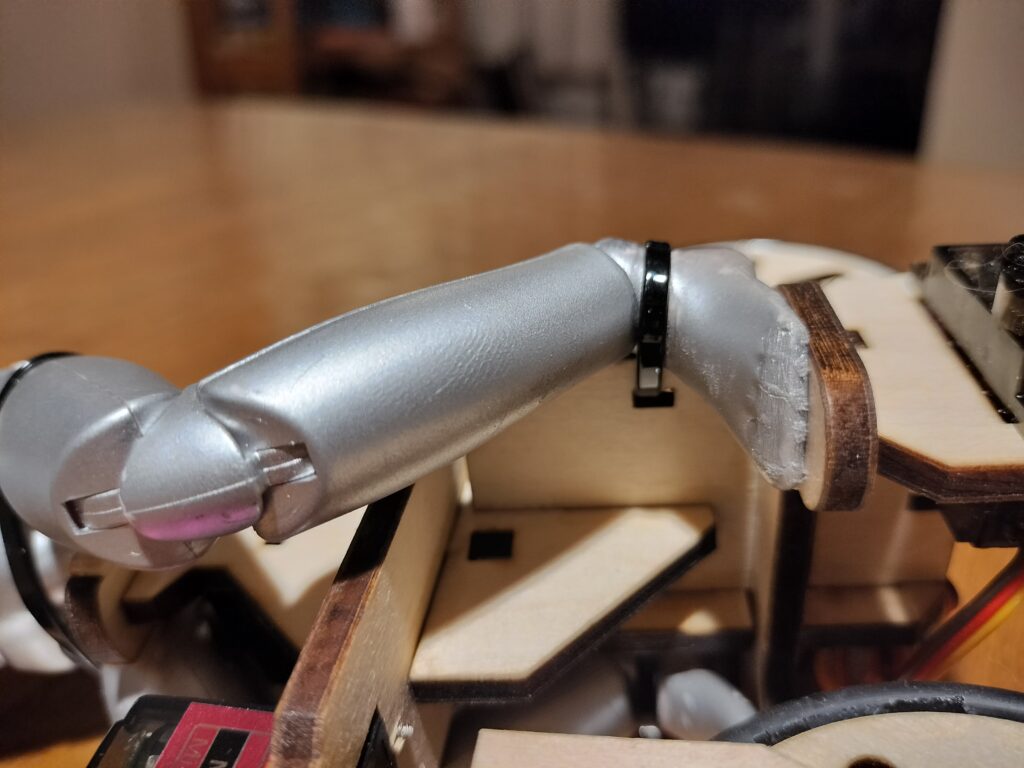
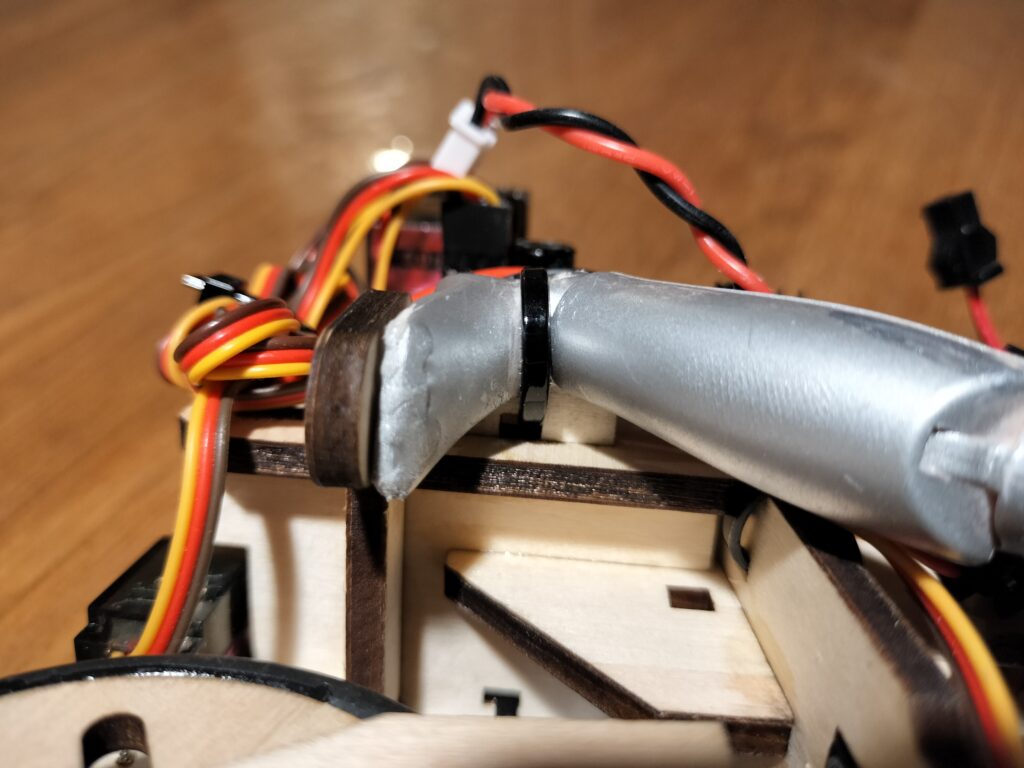
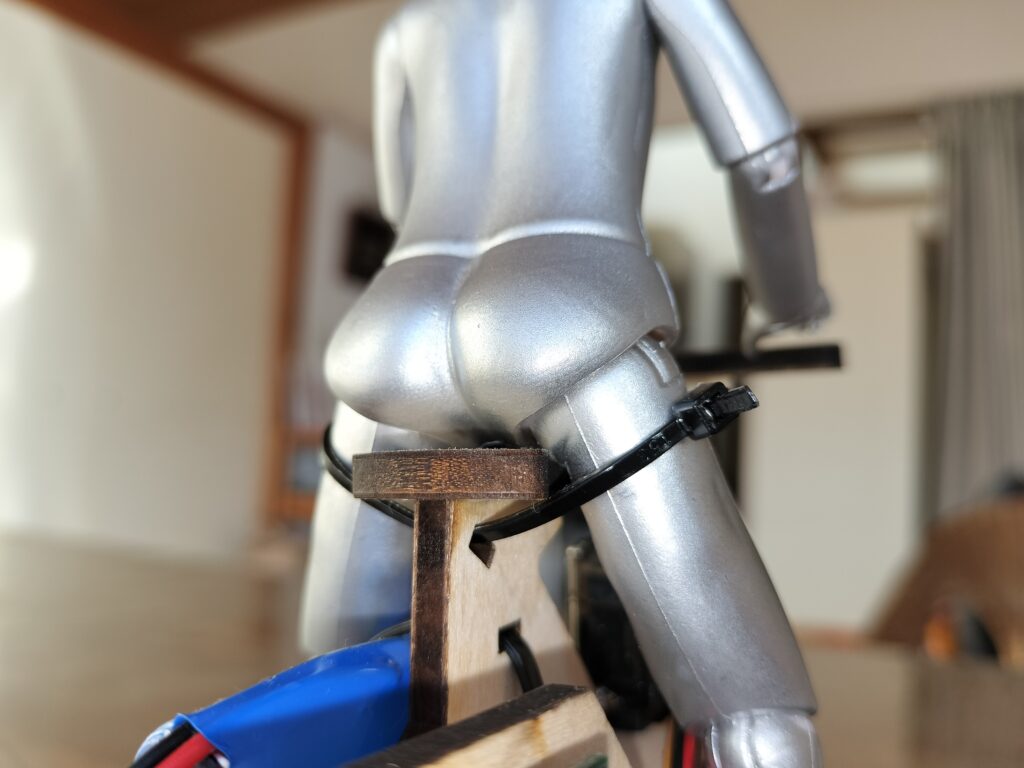
人形は写真のように、腰と左右の足首に結束バンドを巻き掛けて、サドルとステップに固定します。
電源ON、フロントフォーク、前輪、後輪の取り付け
コネクタを接続したら、電源スイッチを上方にスライドしてONにします。
この時、LED前照灯が淡く点灯していれば正常動作をしています。また、ステアリングサーボは直進位置、サイドスタンドは停車位置、ドライブサーボは停止しています。
車体に手を触れずに静置すると、数秒おきに前照灯が一瞬消えます。これはジャイロの静止状態を記憶する動作(オートキャリブレーション)が行われていることを示します。
フロントの組み立ての前に、フロントフォークに仮止めしてある前輪と、サーボ出力軸に仮止めしてあるM2.5X4のビスを抜いてください。次に、フロントフォークの前後を合わせて直進方向に向けてサーボ出力軸に差し込み、M2.5ビスで固定します。
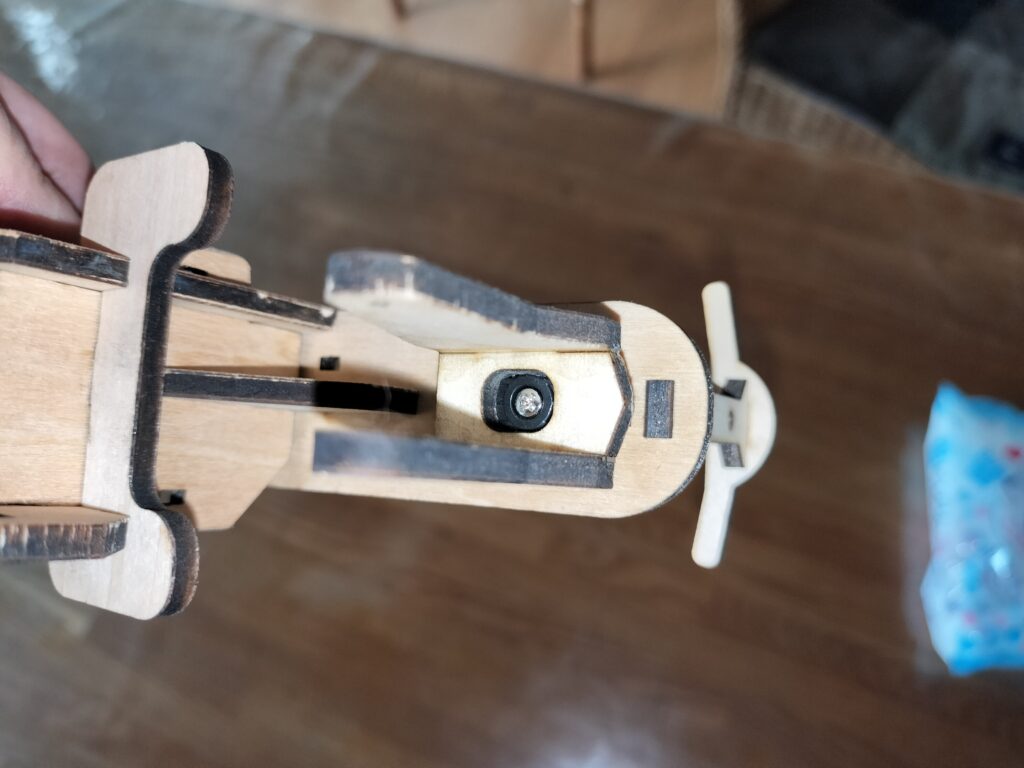
このとき、できるだけまっすぐ直進方向を向く角度にして、奥までしっかり差し込みますが、この段階ではサーボ出力軸のギザギザの具合で完全にまっすぐにはならないので、可能な限りまっすぐに取り付けるだけにしてください。後にスマホを接続してから調整画面で、最終的なニュートラル調整を行います。
フロントフォークをサーボ出力軸にねじ止め出来たら、前輪をフォークの間に差し入れ、車軸を通します。車軸がフォークの両側に同じくらいはみ出るまで差し込んだら、車輪がクルクルと勢いよく連続回転するか、ガタが無いかを確かめてください。ガタなく軽く回るようでしたら、両側からホイルストッパーを嵌めてください。
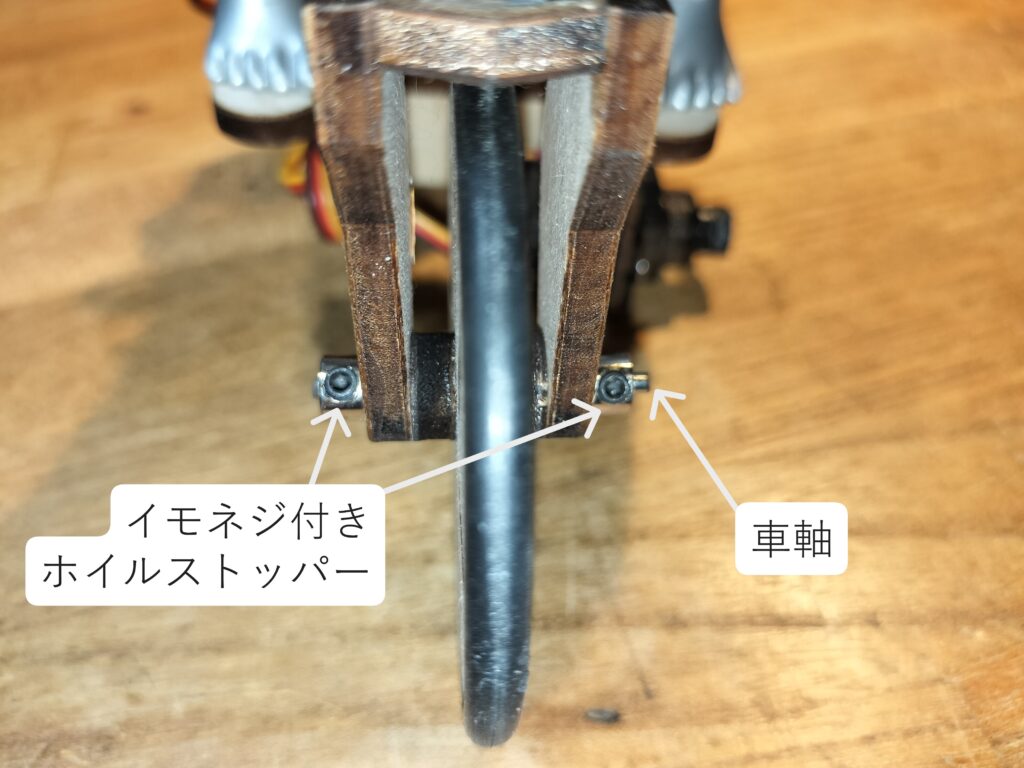
対辺1.5mmのL型レンチでイモネジを軽く締め付け、もう一度、前輪がガタなく軽く回転するかを確認して、最後にしっかり締め付けます。
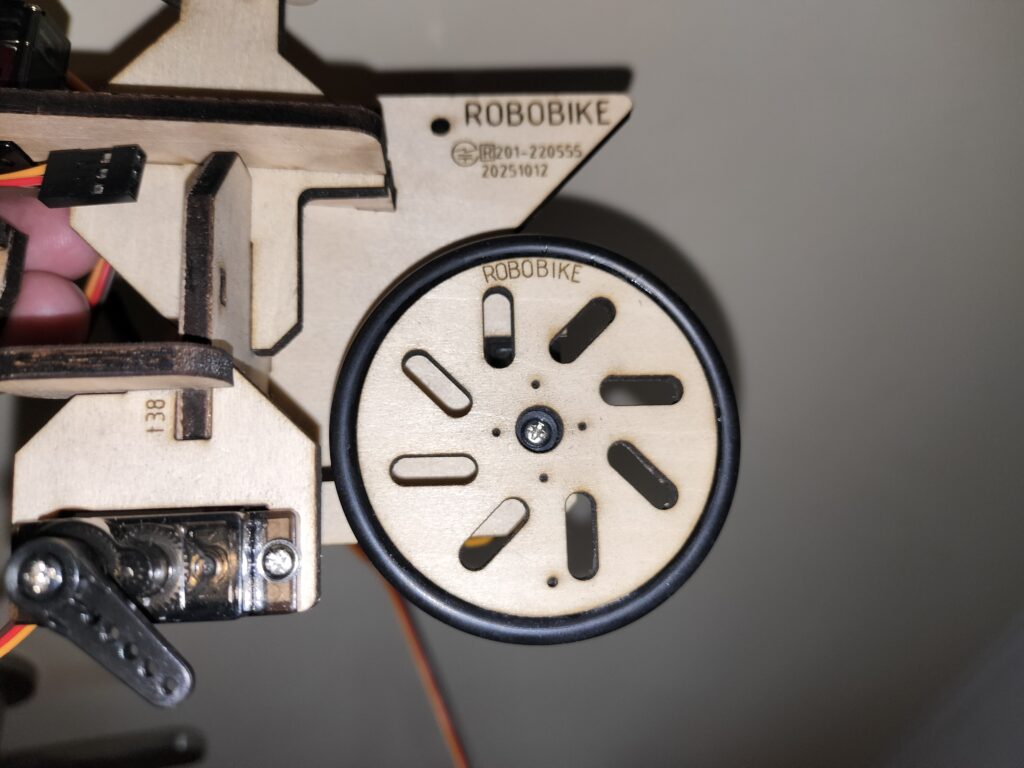
次にサーボ出力軸に仮止めしてあるM2.5X4ビスを抜いてから、後輪をドライブサーボの出力軸に差し込み、ねじを締め付けます。
充電・スマートフォンの接続
スマートフォンを接続する前に、電源を切って、充電器と基板のUSBコネクタをTYPE-CのUSBケーブルでつないで充電をしておいてください。充電中は基板上の赤LEDが点灯します。満充電になるとLEDが青点灯に変わるので、充電ケーブルを抜いてください。
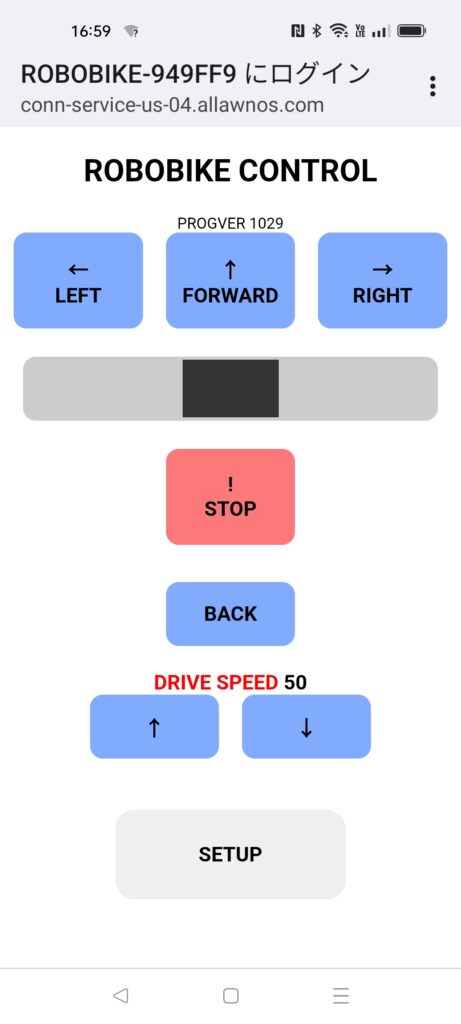
充電が完了したら電源スイッチをONにします。スマートフォンの設定でWi-Fiの親機を選択する画面を出し、SSIDが ROBOBIKE-ABC012 のような名前のアクセスポイントに接続します。ABC012の部分は、個体ごとに違った文字列になります。パスワードはありません。
接続に成功すると、自動的に操縦画面が表示されるはずですが、接続しても表示が出ない場合は
http://192.168.4.1
にアクセスしてください。
なお、初回接続時には自動的に調整画面が開くようになっています。
- 「この接続ではインターネットにアクセスできません、この接続を使い続けますか?」というような警告が出た場合は「はい」を選択してください。
- ROBOBIKE にはスマートフォン1台を接続して操縦や設定をすることができます。2台目を接続すると、後述のモニター画面が表示され、操縦や設定をすることはできません。
- 接続がうまく行かない場合はROBOBIKEの電源をいったん切って再投入し、スマホの接続設定画面を抜けて再度開きなおしてみてください。
- ROBOBIKEに接続しているスマートフォンはインターネットにアクセスできません。SMS、電話は受発信できますが、web閲覧や、LINE、ZOOMなどのアプリ、電子メールは使用できませんのでご注意ください。
ニュートラルの調整
ROBOBIKEを走行させる前に、ステアリングの直進方向、サイドスタンドの角度を調整します。
スマホを接続できたら、操縦画面の下の [ADJUST/SETUP]ボタンをタップして調整画面に移動します。
・ステアリング直進方向の調整
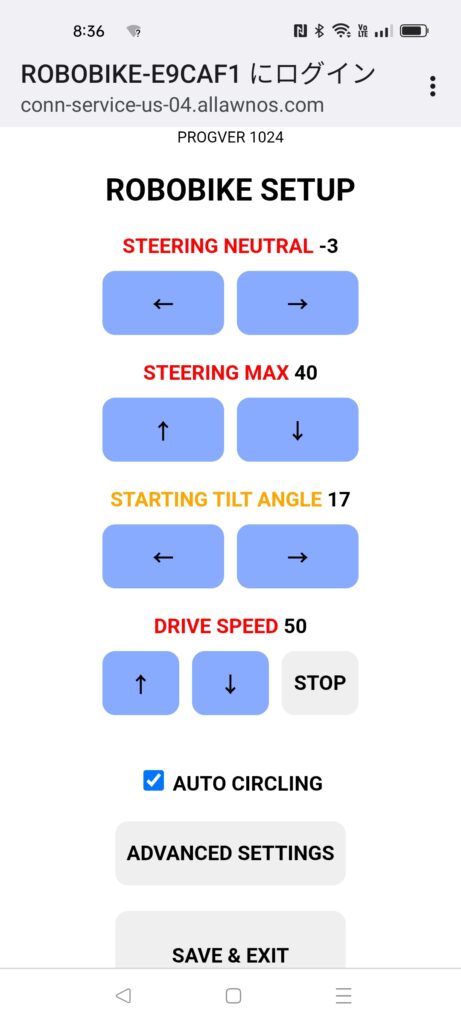
フロントフォークの向きがまっすぐ前方に向くよう、STEERING NUTRALの[←][→]ボタンをタップして、ニュートラルを調整します。前方から見て、前輪と後輪が一直線になるよう調節してください。
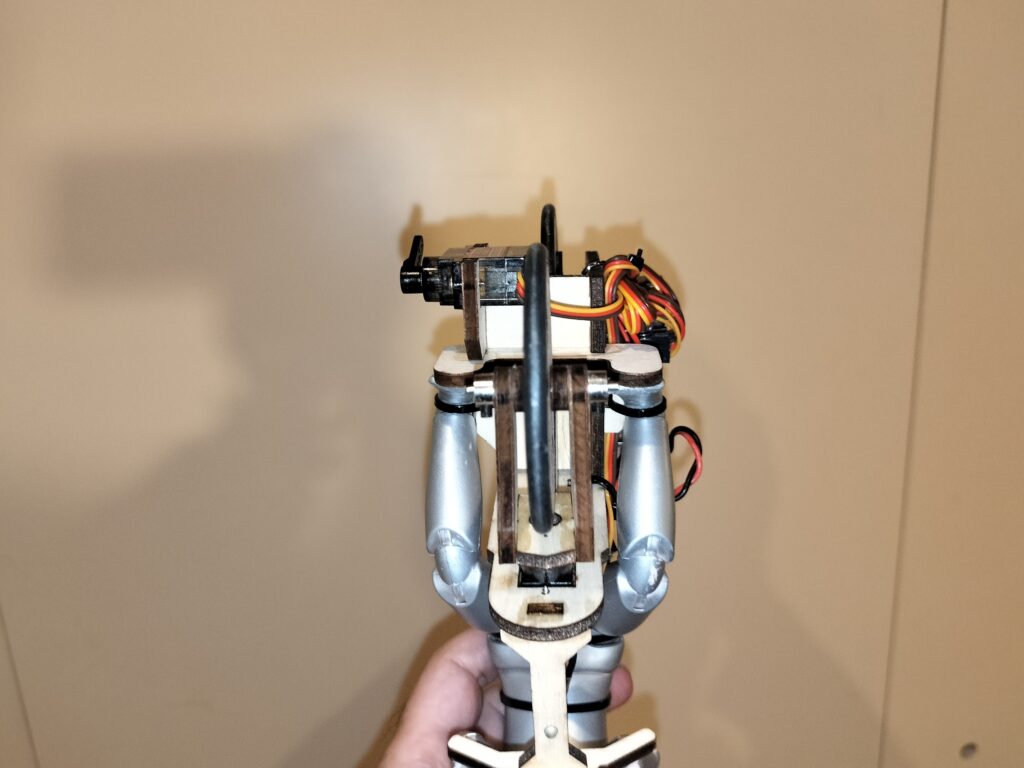
[STEERING NUTRAL]の数値が+-20に達してもまっすぐにならない場合は、ステアリングフォークの取り付けを直す必要があります。イモネジを緩めて前輪を取り外し、フロントフォークを抜き、[STEERING NUTRAL]の値を0に戻してから、セレーションのかみ合いをずらして挿しなおしてください。
・サイドスタンドの角度調整
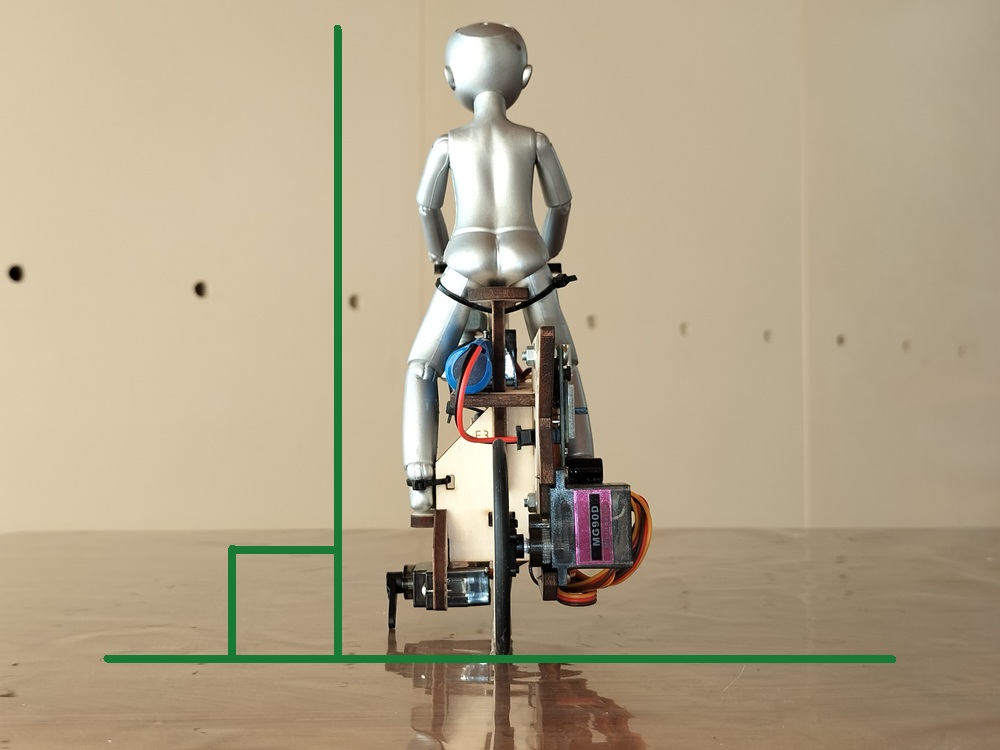
スタート時は速度が遅く舵を切っても傾きの修正ができないため、車体をあらかじめ垂直にしておかないとすぐに転倒してしまいます。そこでスタート時に車体が垂直になるよう、サイドスタンドの角度を調整します。人形を手で支えて垂直に保持しながら、[STARTING TILT ANGLE] の下にある[←][→]ボタンをタップすると、サイドスタンドが降り、スタート時の垂直保持の角度まで床を押して車体が立ち上がります。スタンドが降りた状態で、手を離してギリギリ倒れない角度になるよう、左、右ボタンをタップして調整してください。
・旋回半径の調整
旋回半径を小さくして急旋回をさせるには [STEERING MAX] の値を増やします。はじめはデフォルトのままにしてください。きつい旋回をすると、制御しきれずに転倒しやすくなります。
・ドライブスピードの調整
走行速度は最大(60)のままで調整は不要ですが、低速側は倒れずに走れる限界を探ることが可能です。
・調整結果の保存
[SAVE/RETURN]ボタンをタップすると調整結果が不揮発メモリ―に保存され、操縦画面に戻ります。
なお、SAVEせずに電源を切ると、変更は保存されません。
一連の調整は、組み立てた後に一度だけ行えばOKです。
ただし、転倒させた場合や、室温が変化したとき、長期保管の後などは調整がずれることがありますので、うまく走らない場合は再調整してみてください。また、調整後はジャイロのゼロ点補正が効くまで手を触れずに静止状態を保ち、完了を待ってください。
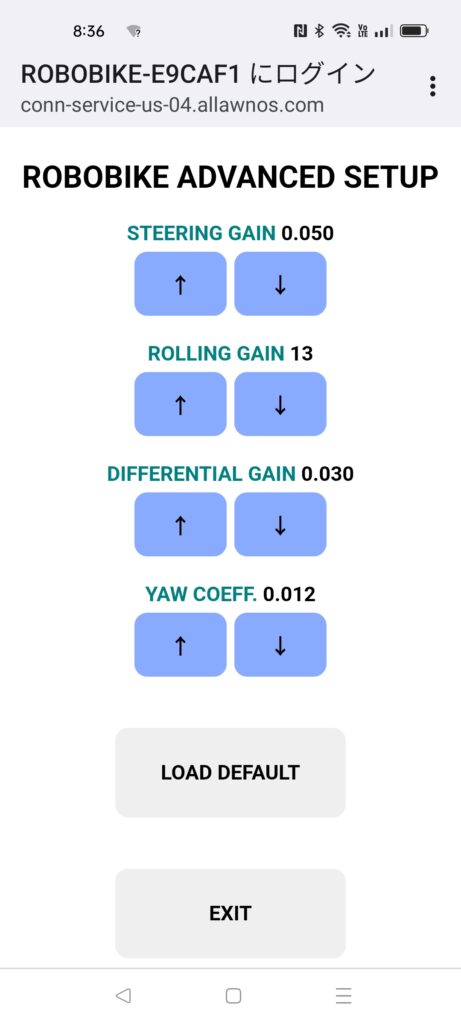
なお、調整画面にある [ADVANST SETTINGS]ボタンで開く画面は、PID制御のパラメーターを変更するための画面です。通常は設定変更の必要はありません。
ただし、[LOAD DEFAULT]ボタンを使用してデフォルトの値に戻すことが可能ですので、すべての設定を工場出荷状態に戻したい場合は、このボタンでデフォルト値に戻してください。
走行前の点検項目
- フロントフォークの取り付けにガタはないか
- ステアリングサーボの取り付けにガタは無いか
- サーボホーン取付ビスは緩んでいないか
- 前輪はスムーズにクルクルと回転するか
- ドライブサーボの取り付け、後輪の取り付けにガタは無いか
- ゴムタイヤが全周にわたり車輪としっかり接着されているか
- 電池の充電は済んでいるか
- 電池の取付はF1のマーキング位置にあるか
- ロボット人形の取り付けにガタはないか、左右に傾いていないか
- プリント基板の取り付けにガタが無いか
- フレームの組み合わせ部分にガタがないか
- ステアリング、スタンドの調整は済んでいるか
- 電源ONで停止中、前照灯が数秒ごとに点滅して、自動補正が働いているか
- 配線のコネクタが浮いていないか
電源をONすると、すぐに下記の点検動作をしますので、サーボが正しく動くことを確認してください。
- LED点灯→減光
- ステアリングを右→中立
- 後輪を前進→停止
- スタンド上げ→下げ
走行
なるべく平滑で広い床の上で走らせてください。1m×2m程度の広さがあれば走行は可能ですが、可能な限り広い場所を推奨いたします。住宅であれば、廊下やリビングのフローリング仕上げの床が最適です。タタミや絨毯の床は適していません。なお、クッションフロアやコルクのような表面が柔らかい床は、停車時にサイドスタンドが反発して転倒することがあります。
操作画面のコマンドは下記の通りです。
| ↑FORWORD | 停車時:発車 / 走行中:直進 |
| !STOP | 停車(サイドスタンド展開) |
| ←LEFT | 左旋回開始 |
| →RIGHT | 右旋回開始 |
| スライドバー | 旋回半径の微調整 |
| BACK | バック走行 |
| ↑ | 加速 |
| ↓ | 減速 |
| SETUP | 調整画面を表示 |
操作ボタンは、一回だけタップしてください。押し続ける必要はありません。
[←LEFT] [→RIGHT]ボタンを一回タップすると、[↑FORWORD]ボタンをタップするまで旋回を続けます。
[スライドバー]を左右に移動させると、ハンドル切れ角を好きな角度に調節することができます。
バック走行はおまけ機能としてついています。サイドスタンドを出した状態で、ゆっくり後退します。
止めたいときは、[!STOP]ボタンをタップしてください。サイドスタンドが展開して停車します。
走行を終了したら、本体のスライドスイッチをOFFにして電源を切ってください。ROBOBIKEのWiFi接続が切れ、普段使っている親機への接続に戻ります。
オートスリープについて
ROBOBIKE は、停車後に一定時間操作をしないでいると、スリープに入って消費電流を削減します。
スリープ状態では数秒おきに一瞬LEDが光る以外の動作を停止しますが、少ないながらも電流が流れ続けていますので、走行終了後は必ず電源スイッチを切って保管してください。
スリープを解除するには、いったん電源スイッチを切って、もう一度ONにしてください。
なお、サーボを取り外している場合は、1分以上電源OFFを続けてください。
データのモニタリング
Ver.1029以降のROBOBIKEには、システムの状況をリアルタイムでクライアントに送信するテレメトリー機能が備わっています。
- 操縦するスマホを接続して操縦画面を開いておきます。
- 2台目の端末として、モニター画面を表示するためのパソコンのWiFiをROBOBIKEに接続します。2台目の端末にはモニター画面が自動で表示されます。
- モニター画面では、左上の[PAUSE]ボタンを押すまで、リアルタイムで現在の状態が表示されます。
- [PAUSE]ボタンを押すとデータの取り込みを一時停止します。停止中は[SaveCSV]ボタンが有効になりますので、これをクリックすると、普段使っているDownloadフォルダ内に現在時刻を名前にしたファイル、例えば 20260510130805.csv というファイルが保存されます。ファイルには[PAUSE]を押す直前60秒間のデータが入ります。
- PCにダウンロードしたデータを手軽に表示するwebアプリを用意しましたので、動作停止後にデータを確認することもできます。下のページを開いて、保存したcsvを読み込ませてください。
https://robobikejp.com/data/monitor_csv.html
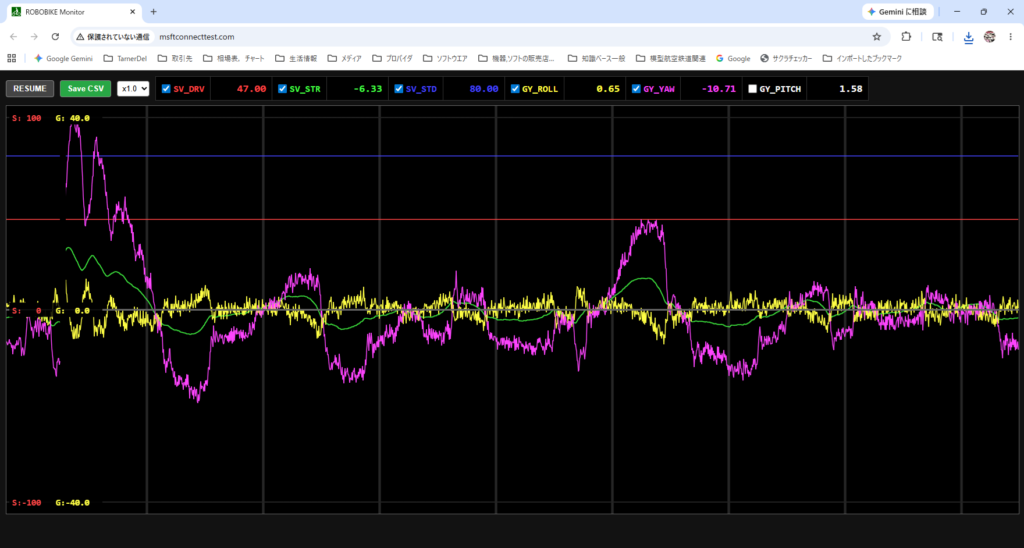
上のモニター画面で表示されているデータを保存したcsvファイルのサンプルを、下記のリンクからDLできます。
各データの意味は下記の通り。
青:スタンドサーボ(%)指令値 赤:ドライブサーボ 緑:ステアリングサーボ
黄:ロール角速度(deg/sec) 赤紫:ヨーイング角速度 白:ピッチング角速度(グラフは非表示)
横軸の目盛は1秒毎。
データの極性は、右ハンドル、右旋回、右ロール、頭上げ、が+方向となります。
左端に近いところでデータのラインが飛んで縦に黒帯が入っていますが、黒帯の左側が最新時刻です。
画面では、右端から約4秒前に床の凸凹を踏んだため、タイヤが左方向に取られて右ロールと左ヨーイングが同時に発生し、それを修正しようと右舵を大きく切って左ロールを誘発して立て直している様子が記録されています。
また、ステアリングサーボのバックラッシの影響か、中立付近で角速度が急変しており、リミットサイクル気味な様子もわかります。
さらに、ハンドル角指令に対しヨーイング角速度がほぼ遅れなく追従しており、サーボの応答性が十分保たれる領域で動作していることがわかります。
注意事項
こちらのページにも注意事項をまとめてありますので、目を通してください→https://robobikejp.com/manual02
- 気温が下がると電池の電圧が下がってサーボの回転が遅くなり、転倒しやすくなることがあります。満充電にすると電源電圧が上がり、改善する場合があります。
- 満充電でも走行速度が遅いときは、「ROBOBIKE SETUP」画面の[DRIVE SPEED]の[↑]をタップして後輪を回転させ、暖機運転を数分するとギアトレーンの抵抗が小さくなって回転が上がるので試してください。走行モータだけでなくステアリングサーボも、温度が低いと追従速度が遅くなり、安定性が悪くなることがあります。
- 湿度の高い環境では木製部品が吸湿して寸法に変化が生じ、前輪の回転がスムーズでなくなる場合があります。前輪の車軸を止めているストッパーをゆるめ、前輪が抵抗なく回るようフロントフォークを開くか、前輪のハブを削って隙間を確保してください。
- しばらく走らせると、綿埃や髪の毛などが車軸やサーボ出力軸に絡まって動きが悪くなります。走らせる前に軸周りをよく観察し、絡まっているものがある場合は、車輪を取り外して清掃してください。
- 操縦画面のボタンをタップしても反応が無い場合は、いったん電源を切って入れなおしてみてください。Wi-Fiの接続が切れ、再度つなぎ直すと回復することがあります。
- ステアリングサーボ MG90S とドライブサーボ MG90D の出力軸は、太さが異なっています。したがってサーボホーンの互換性がありませんので、サーボホーンを車軸やステアリングフォークから取り外した際にはご注意ください。
- 車輪外周のゴムタイヤ(O-RING)が横倒れしたり、横ずれしてしまう場合は、タイヤと車輪の境目に両側から瞬間接着剤を流して固定してください。
以上となります。
OTAによるファームウエアの更新
通信ケーブルや書き込みアプリ不要のWiFi経由(Over The Air)で、ROBOBIKE単体での更新が可能です。(Ver.1029 以降)
※ ファームウエアのバージョンは、操縦画面「ROBOBIKE CONTROL」の一番上に表示されています。表示がない場合はOTA非対応ですので、有線で開発環境の書き込み機能を使うか、問い合わせフォームからご連絡ください。無料で最新のファームを書き込んだ基板との交換を承ります。
- バッテリーの充電
ファームウエアの更新中に電源が切れると故障の原因になるため、あらかじめ ROBOBIKE を充電しておくか、ケーブルを挿して充電しながらOTAを行います。 - ファームウエアファイルをスマホ/PCに保存
下記のリンクから、最新のファームウエアをスマホまたはPCにダウンロードします。
<注意>このファイルはROBOBIKEに送信して書き込むファームウェアです。PCやスマホで直接実行しないでください。 - スマホ/PCをROBOBIKEに接続
ROBOBIKE の電源を入れ、端末のWiFiを ROBOBIKE のアクセスポイント(SSID: ROBOBIKE-XXXXXX)につなぎかえます。
WiFi設定画面で「操作が必要です。ブラウザーを開いて接続」となっていたらタップ(またはクリック、以下同様)して接続してください。「ROBOBIKE CONTROL」画面が開きます。
※ 通知が出ない、自動で開かない場合は、ブラウザのアドレス欄に http://192.168.4.1 と入力してください。 - ブラウザでアップデートを実行
[SETUP]をタップすると「ROBOBIKE SETUP」になります。
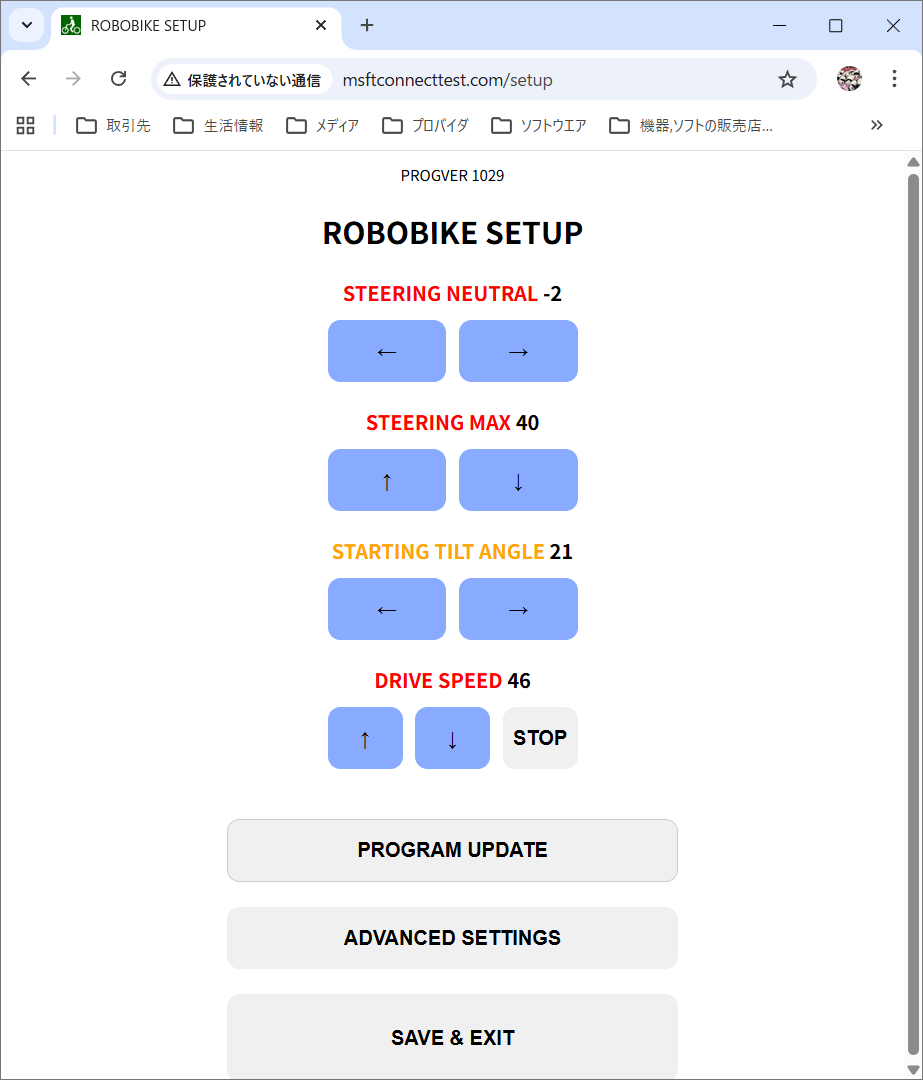
上記画面の[PROGRAM UPDATE]をタップすると「ROBOBIKE Program Update」画面になります。
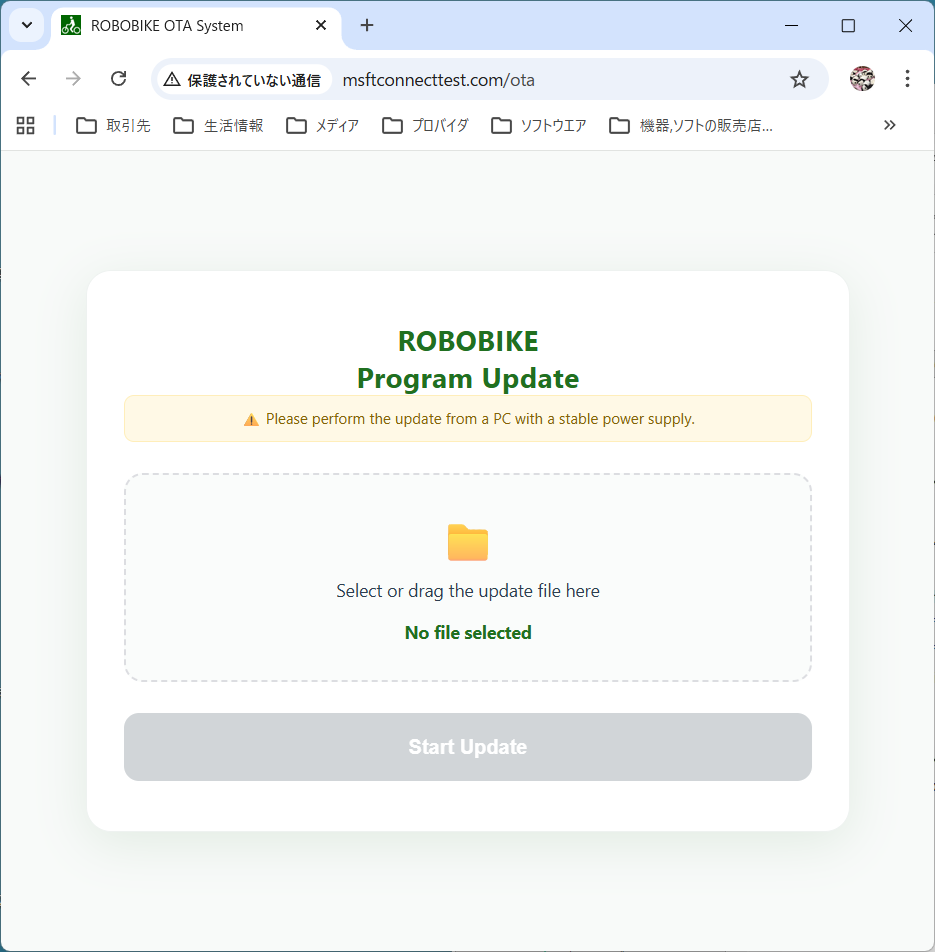
[Select or drag the update file here]をタップするか、エクスプローラーからファイルをドラッグして、ダウンロードしたファイル(robobike.bin)を選びます。
次に[Start Update]をタップすると、端末に保存したファームウエアファイルが ROBOBIKE に送られます。
[Update Complete]が表示されれば更新完了となります。
※ 更新が始まると、サーボがランダムに動くことがありますが正常です。更新が終わるのを待ってください。
送信が終了したら、スイッチを一回切って再起動します。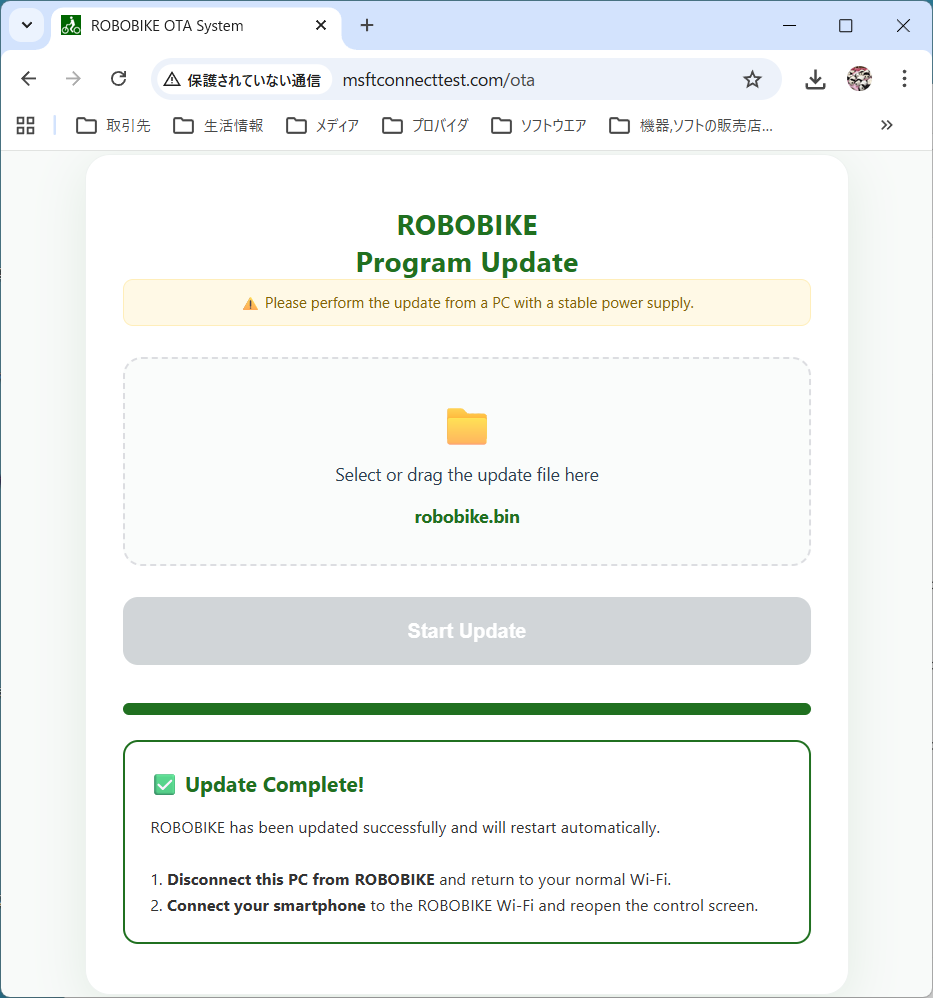
- 更新後の操作
ROBOBIKE の電源を切ってください。
(パソコンでOTAを行ったときはパソコンのWiFi接続を通常のインターネットにつながるアクセスポイントに戻してください)
そのあと数秒待ってから電源を入れてください。
操縦に使うスマートフォンを ROBOBIKE に接続して、これまで同様に ROBOBIKE の操縦を楽しんでください。 - 設定値の引継ぎについて
データのバージョンが更新前と同じであれば設定値は引き継がれます。DATA ver. が変わった場合はデフォルトの値にリセットされます。アップデート前の設定値を覚えておきたい場合は、設定画面のスクショを取るなどして記録することをお勧めします。 - ※ Ver.1040より若いバージョンでは、スマートフォンから更新を行えません。WiFi機能付きのパソコン(ノートPC、Windows、Appleどちらも可)をご用意ください。
Ver.1040以降はスマホからでもファームの更新が可能です。
変更履歴
| 日付 | PROG ver. | DATA ver. | 摘要 |
| 2026.09.27 | 1042 | 6 | 電源投入時にサーボ動作チェックを実行 |
| 2026.09.13 | 1041 | 6 | スマホのOTAでファイル選択しにくいのを解消 |
| 2026.09.11 | 1040 | 6 | スマホからOTAできるよう変更 |
| 2026.09.02 | 1037 | 6 | iPhoneからの接続を安定化 |
| 2026.06.05 | 1032 | 4 | LED表示改修、サーボパルス出力最適化 |
| 2026.05.06 | 1029 | 1022 | 演算速度、安定性強化、OTA対応、データモニター実装 |
| 2026.04.12 | 1028 | 1022 | WiFi AP Ch. randomize |
| 2026.03.31 | 1027 | 1022 | 簡易後退機能追加 |
| 2026.02.20 | 1024 | 1021 | 較正動作修正、auto circling On/Off 追加 |
| 2026.01.28 | 1022 | 1021 | 展示用 auto circling 追加 |
| 2025.12.17 | 1017 | 1015 | スタンドサーボスムージング |
| 2025.11.29 | --- | --- | espwriter.exe:ファームファイルをアプリ内でDLするよう変更 |
| 2025.11.29 | 1016 | 1015 | ステアリングスライドバー追加 |
| 2025.11.11 | 1014 | 1014 | 画面伸縮抑制、調整項目追加、停車シーケンス変更 |
| 2025.10.28 | 1011 | 1011 | 調整画面変更 |
回路図・ソースコードの提供について
ROBOBIKEを購入いただいた方には、ファームウエアのソースコードや回路図等の資料を無償で提供しています。
回路図は下記のpdfをダウンロードしてください。
ファームウエアのソースコードは下記の内容で問い合わせフォームからご連絡をお願いします。
・題名:ソースコード請求
・メールアドレス:返信先ですので必須
・住所、氏名:必須ではありません。"匿名希望"でもOK
・メッセージ本文:ROBOBIKEの購入日と、動作時のWiFiのSSID
以上をフォームに入力して送信していただければ、資料を閲覧できる github のアドレスを返信いたします。
資料につきましては、注意・免責事項を守ってご利用ください。